

最近Claude Desktop(Claudeのデスクトップアプリ)のCowork機能とマネーフォワード請求書をMCPで繋いで、実際に自分の請求業務で運用してます!!
※こちら対応したのが2026年6月頃なので、状況が変わってるかもしれません。MCPサーバーもマネーフォワード側の仕様も動きが速いので、最新情報は各自ご確認ください。
で、この話をするにあたって先に言っておきたいことがあるんですよ。
「経理必見!マネーフォワードのMCPで請求書業務が全部自動化できます!」みたいな煽り、最近やたら見かけませんか? 確かにMCPで繋げばかなりのことができるんですが、それらの発信って重要なことを隠してるんですよね、、、
今回は実際にやってみた手順と、「ここは自動化しない方がいい」という現実的な線引きの話を書きます。
目次
参考にしたリポジトリはこれです
今回参考にしたのはこちらのサイト(リポジトリ)です。
https://github.com/tera911/mf-invoice-mcp
ここを参考にすれば簡単にいけました!! 作者の方ありがとうございます。
設定の肝はここ(npx推奨)
READMEにいくつか導入方法が書いてあるんですが、(推奨)になっている`npx`を使う方法が結局一番良かったです。
設定ファイルの肝はこの部分です。
MCP設定(claude_desktop_config.json)
coworkのmcp設定はこちらに書き込みます
~/Library/Application Support/Claude/claude_desktop_config.json
"mcpServers": {
  "mf-invoice": {
    "command": "npx",
    "args": [
      "-y",
      "@tera911/mf-invoice-mcp"
    ],
    "env": {
      "MF_CLIENT_ID": "xxxxxx",
      "MF_CLIENT_SECRET": "yyyyyyyy",
      "MF_CALLBACK_PORT": "38080"
    }
  }
}
`MF_CLIENT_ID`と`MF_CLIENT_SECRET`はマネーフォワード側で取得したものを入れてください。ここは各自の環境の話なので割愛します。
接続確認とデバッグの粘り方
設定できたら、まず接続確認からです。こう聞いてみてください。
最初のプロンプト
mf-invoice にMCPで接続されてますか?
で、ここで躓く可能性があります。実際自分も一発では通らなかったです、、、
そういうときは、こんな感じでAIに投げてちょっと粘ってみてください。
上手くいかなかったらこんな感じでお願いします
上手くいきませんでした デバッグ
エラーメッセージを見ながら一緒に切り分けてくれます。この「粘る」工程が地味に大事なんですよね!!
使い方は驚くほど簡単
接続さえできれば、あとは自然言語で指示するだけです。
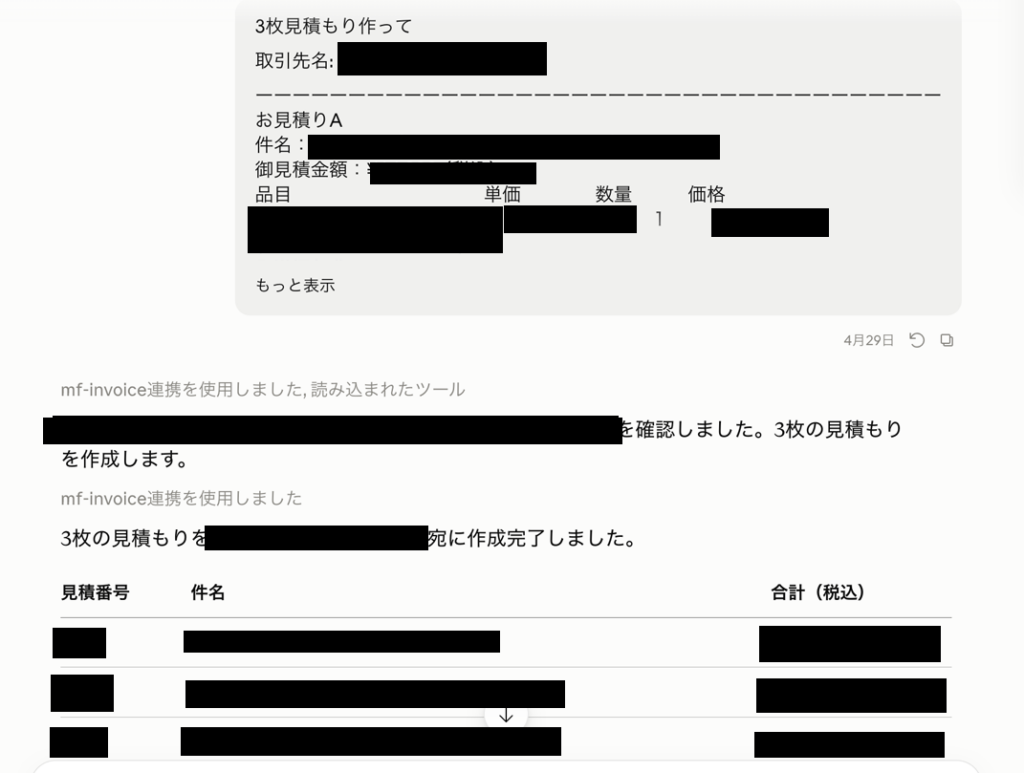
過去の請求書を参考にして作る
プロンプト例
M社の請求書 5月参考に6月作成
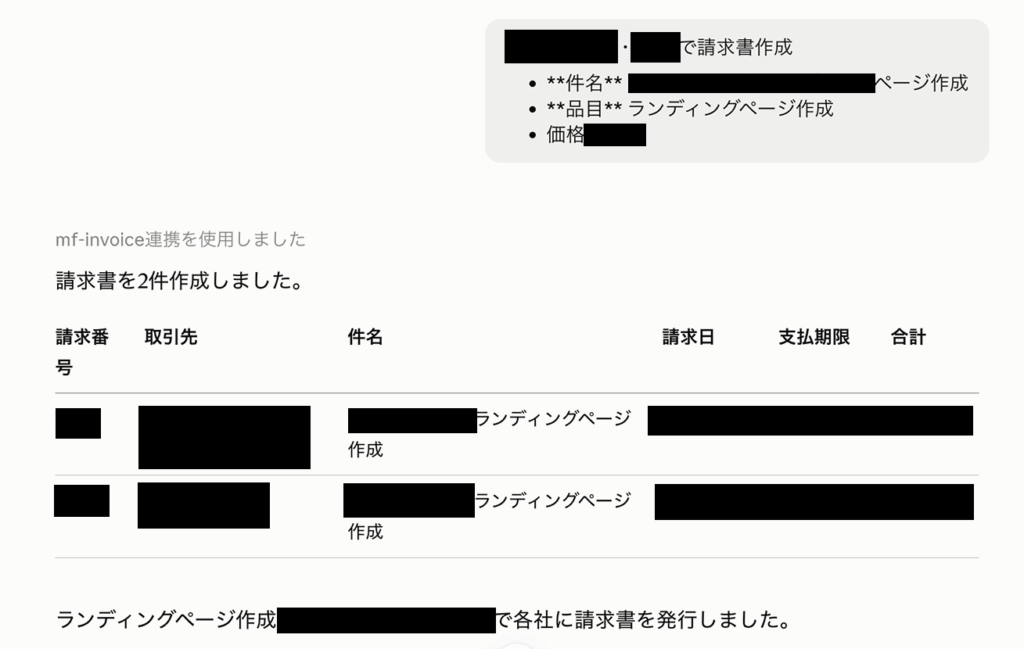
新規で作る場合
プロンプト例
A社の広告の請求書 作成してください
データの集計もできる
請求書を作るだけじゃなくて、データを引っ張ってくるのも自然言語でいけます。
プロンプト例
2025/1-2025/12の売り上げは
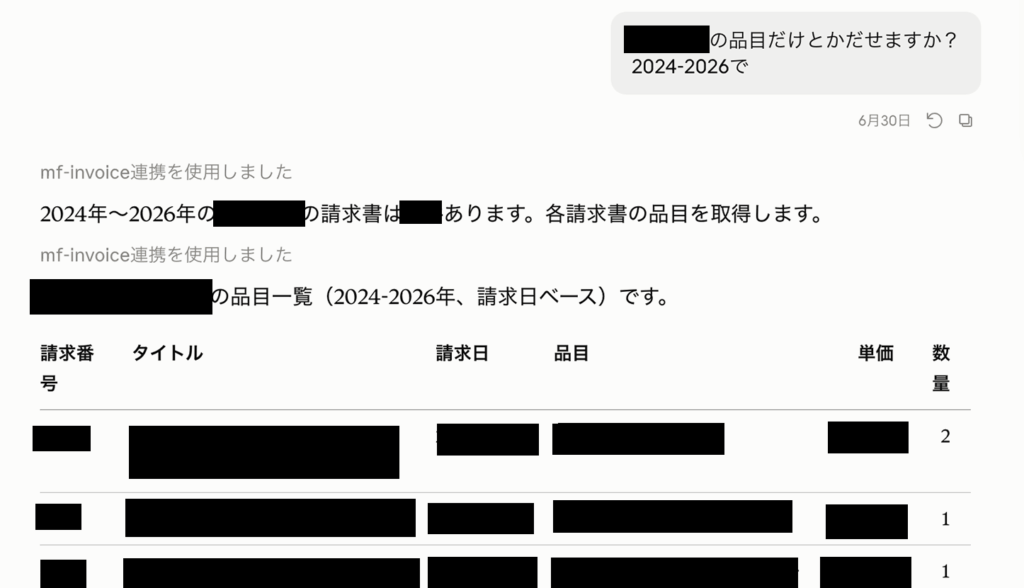
これ、地味に便利なんですよ。マネーフォワードの画面を開いて期間指定して集計して、、、という手間がゼロになります。
曖昧なプロンプトの連結もいける
ここが一番感動したところなんですが、複数の作業を曖昧なプロンプトでまとめて投げても通るんですよ
- O社 110,000 税込
- YY(東京支店) 40,000 税込 (広告) 毎月複製から
- X社 200,000 税込 毎月複製から
- M社見積もりから 事例追加から請求書に変換
これで4件分の処理が一気に走ります。「毎月複製から」とか「見積もりから変換」みたいな人間同士の会話でしか通じなさそうな指示がちゃんと通るのが面白いところです。
これがMCPの本当の強みだと思ってます。単に「APIを叩ける」だけじゃなくて、普段自分が頭の中でやってる作業の順番をそのまま言葉にすればいいというのが革命的なんですよ。
で、ここからが本題ですが全自動送信はやってません!
さて、冒頭の話に戻ります。
技術的には請求書の作成から送信まで全自動にすることも可能だと思います。でも、、、
怖くてやってません。理由はシンプルで、時々請求書が自分の意図と違う内容になることがあるからです。
金額が微妙に違う、宛先が違う、明細の項目が抜けてる、、、そういうことが起こりうる。で、請求書って間違えて送ったら取り返しがつかない類の書類じゃないですか。
特に見積もりをクライアントと綿密に折衝して作成する場面って結構あるありませんか?? 何度もやり取りして金額や条件を調整して、ようやく確定した内容。そういう繊細な経緯があるものを、AIが自動で「それっぽく」変換して送ってしまったら、、、想像するだけでゾッとします。
この辺、プロンプトデザインである程度は制御できると思うんですよ。でも見積もりとか請求書って、金額の裏に人間の感情が入ってるじゃないですか? Aクライアントにはこの言い回し、Bクライアントにはこの配慮、、、みたいなパターンが山ほどあって、それを全部言語化してAIへの指示に落とし込むのって正直かなり難しいと思うんですよね。相手が人間だから
前に名刺の取り込みを自動化して誤送信した話を書きましたが、あれと同じ構図です。作成の自動化と送信の自動化は、リスクの質が全然違うんですよね。
定型業務はMFの純正機能で十分
これも大事なポイントで、毎月同じ内容の請求書ならマネーフォワードの純正機能(自動作成・定期請求)で十分な気がします。
MCP経由が効いてくるのは、定型化しきれない部分です。「先月のあれを参考に」「この分だけ追加で」みたいな、都度判断が入る作業。ここは純正機能ではカバーしきれないので、MCPで対話が良い感じですね。
まとめると
- 作成・下書きまでの自動化 → めちゃくちゃ便利。おすすめ
- データの集計・確認 → 自然言語で聞けるのは快適
- 定型の請求書 → MFの純正機能で十分。MCP不要
- 送信の全自動化 → 怖いのでやってない。最後は人間が確認すべき
「経理が全部自動になります!」と煽ってるAI系の広告、まじで煽りすぎだと思いますよ(笑)。実際に使ってみると、便利だけど最後は必ず人間の目が必要というのがリアルな結論です。
便利になった分、確認する責任も自分に返ってくるだけなんですよね。
本当に頭で思い描いてたことが実現できる時代になりました(=請求書作成が楽になった)。claudeなどAIに関する各種相談事などゆるーくのれます。
